CodeX 是程序员的有力杀手,有了它哪怕你是美少女不懂编程的萌新,也能高效完成复杂项目的开发。CodeX CLI 是 CodeX 的命令行版本,更加适合新手,操作简单。本文将分享使用 DeepSeek API 的 CodeX 安装指南。学会了这个以后可以自己换成其他模型的 API。
安装教程
API 准备
首先打开 DeepSeek 开放平台,如果你还没有充值过,请先给 DeepSeek 充值。当充值完成,打开 “API keys” 页面,创建一个 API key,它长这样:sk-....。
以防你不知道 API 是什么意思:简单理解,就是服务提供者给你提供的一个接口,你可以用这个接口去享受服务(在这里就是大模型服务)。
安装 CC Switch
CodeX 默认只支持 OpenAI 自己家的模型(没错就是 ChatGPT),但是,通过 CC Switc 这个工具,可以强制让他支持几乎所有的模型。
关于 CC Switch:CC 的意思是 Claude Code。没错,它一开始是为 CodeX 的竞品 Cluade Code(简称CC)设计的,用于强制 CC 使用自定义的模型。它的原理简单说就是将原本发往 OpenAI / Anthropic 自家模型的网络请求偷偷路由到你设定的模型提供商(正如这里的 DeepSeek)上,来帮助你省钱。
CC Switch 下载:Release 页面
对于网络不太好的 Windows 同学:CC-Switch-v3.18.0-Windows.msi,由 gh-proxy.com 代理
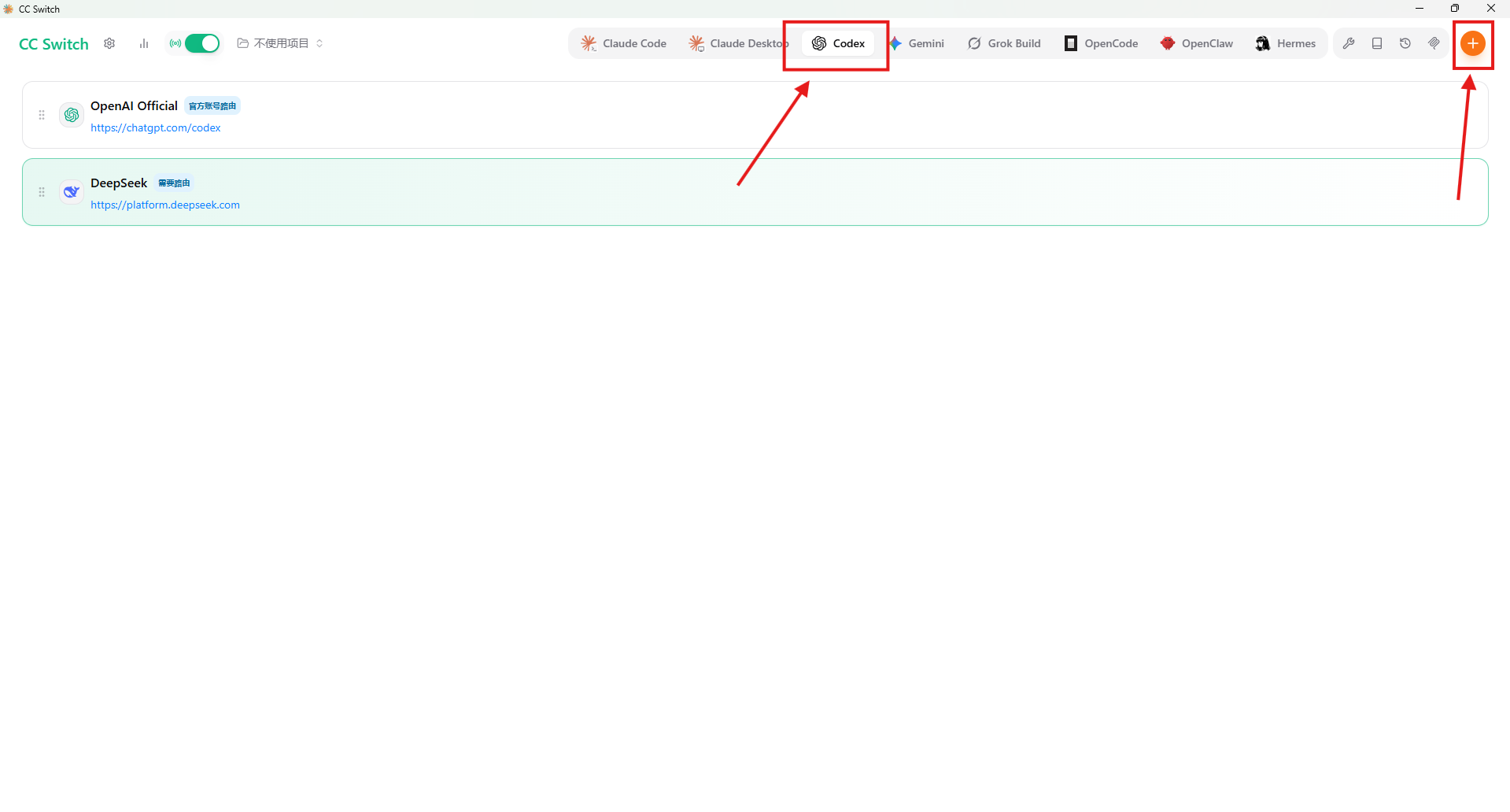
安装完毕后,先点击全屏。先点击顶部的 CodeX 图标,然后再点击右边的加号。
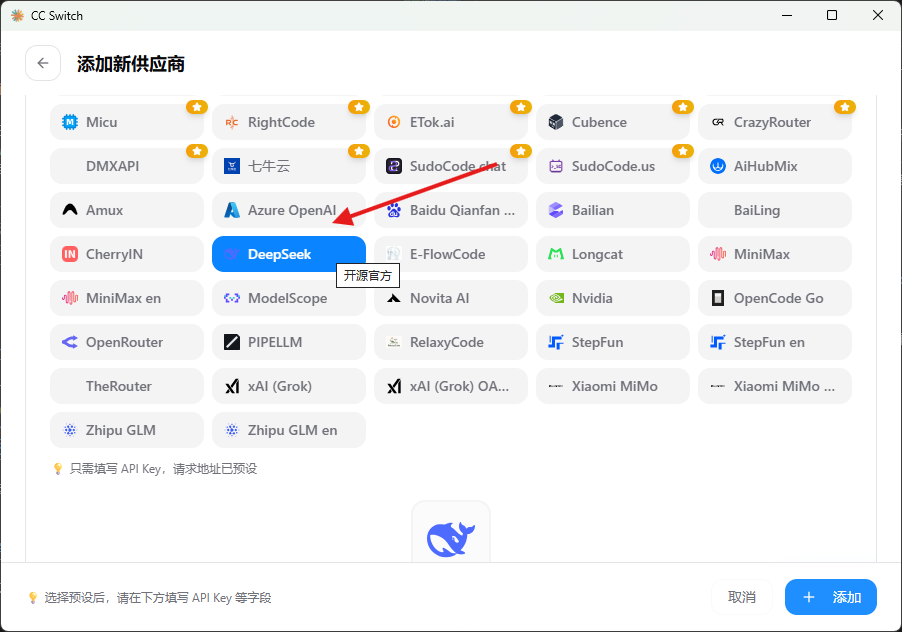
接下来,在新出现的页面往下滚动找到 DeepSeek,点击。
往下滚动,在 “API Key” 的文本框内填入刚刚在 DeepSeek 开放平台创建的 API Key。
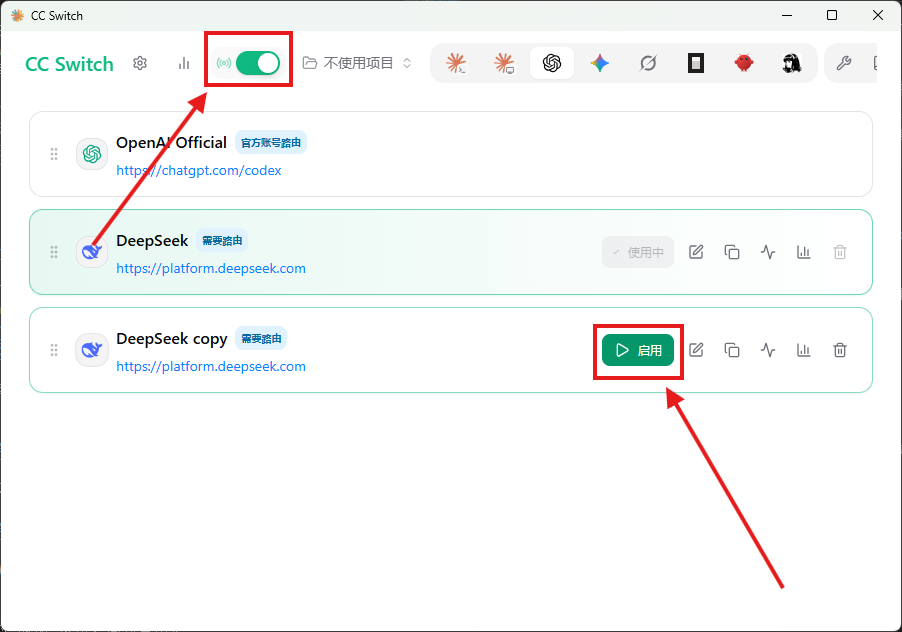
然后点击右下角的“添加”按钮,回到首页。将鼠标移到 DeepSeek 的列表项,点击绿色的“启用”按钮,接下来在顶部将路由开关打开。
安装 CodeX CLI
下载
我个人比较喜欢安装 zip 版。
打开 CodeX Release 页面:Latest Release,Ctrl + F 搜索 codex-app-server-x86_64-pc-windows-msvc.exe.zip ,下载。
依旧,对于网不好的同学:codex-app-server-x86_64-pc-windows-msvc.exe.zip,由 gh-proxy.com 代理
下载后解压到你喜欢的位置。然后将其中的 codex-x86_64-pc-windows-msvc.exe 重命名为 codex.exe,方便日后使用。
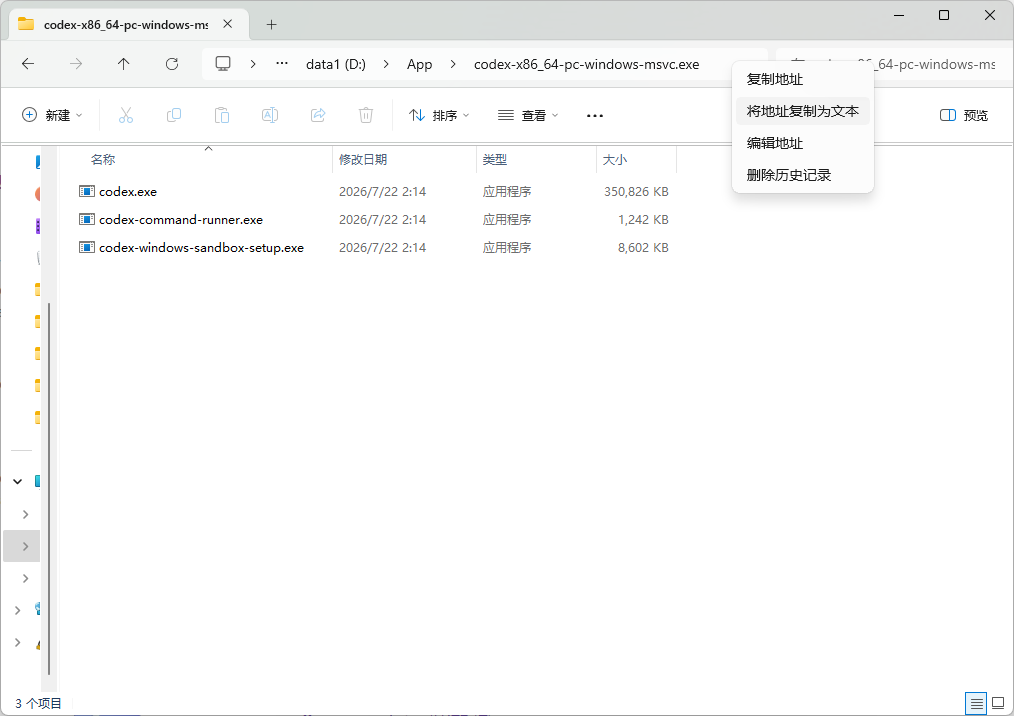
接下来右键地址栏复制当前路径。
回到桌面,右键“此电脑”->“属性”-“高级系统设置”->“环境变量”,点击 “Path”,编辑。
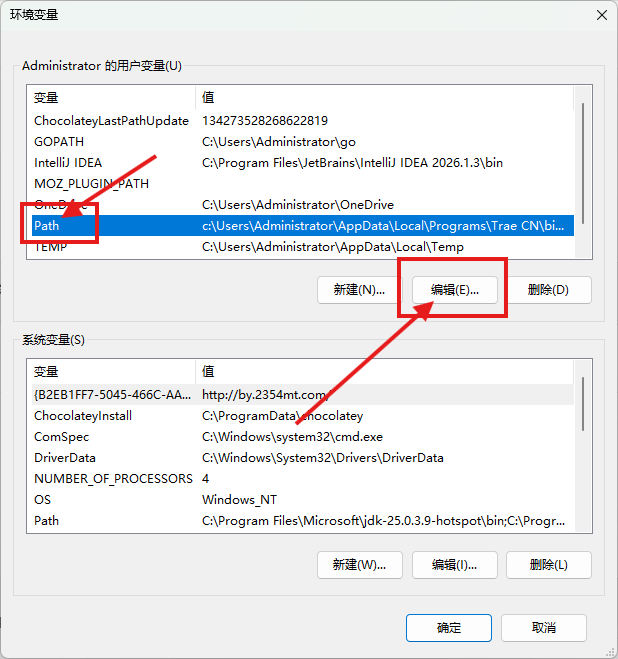
在右侧点击“新建”,然后在新一项中粘贴刚刚复制的文件路径,点击“确定”
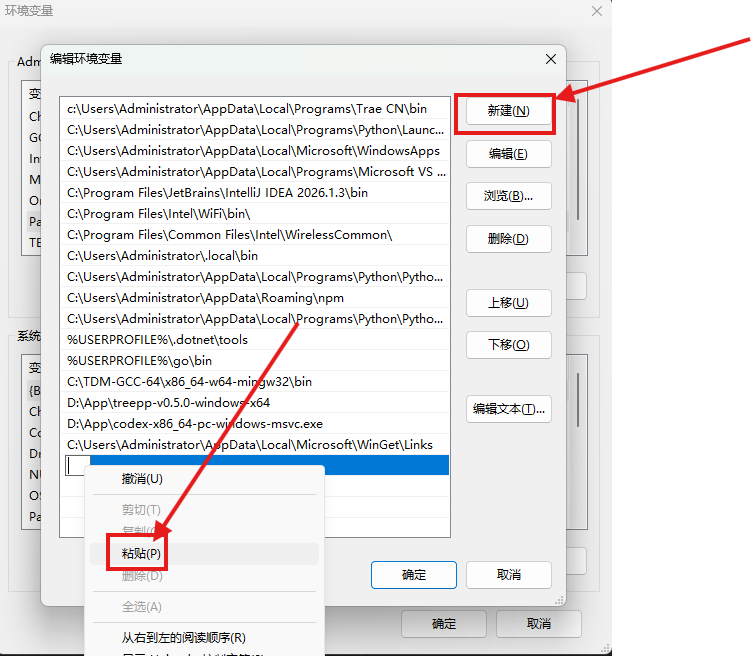
一路“确定”,然后你可以安全地关闭这些窗口了。
使用
现在基本上大功告成!在任何你喜欢的地方右键菜单,点击“在终端中打开”,接下来输入 codex 回车,就可以让 CodeX 操作这里的任何文件。
补充
当然,这里建议给 CC Switch 设置开机自启动。回到 CC Switch,点击左上角的齿轮图标打开设置,在“通用”里往下滑,找到“窗口行为”设置项,将“开机自启”和“静默启动”打开即可。